登录Gas Detection Connect
登录Gas Detection Connect
打开 APP即可进入Gas Detection Connect系统登录界面。如果您已经拥有Gas Detection Connect账号,请输入您的用户名、手机号码或邮箱,输入密码后,点击登录按钮,即可登录系统(如果您是首次使用Gas Detection Connect系统,请通过企业管理员或者联系Dräger帮助中心获取账户名和密码)。 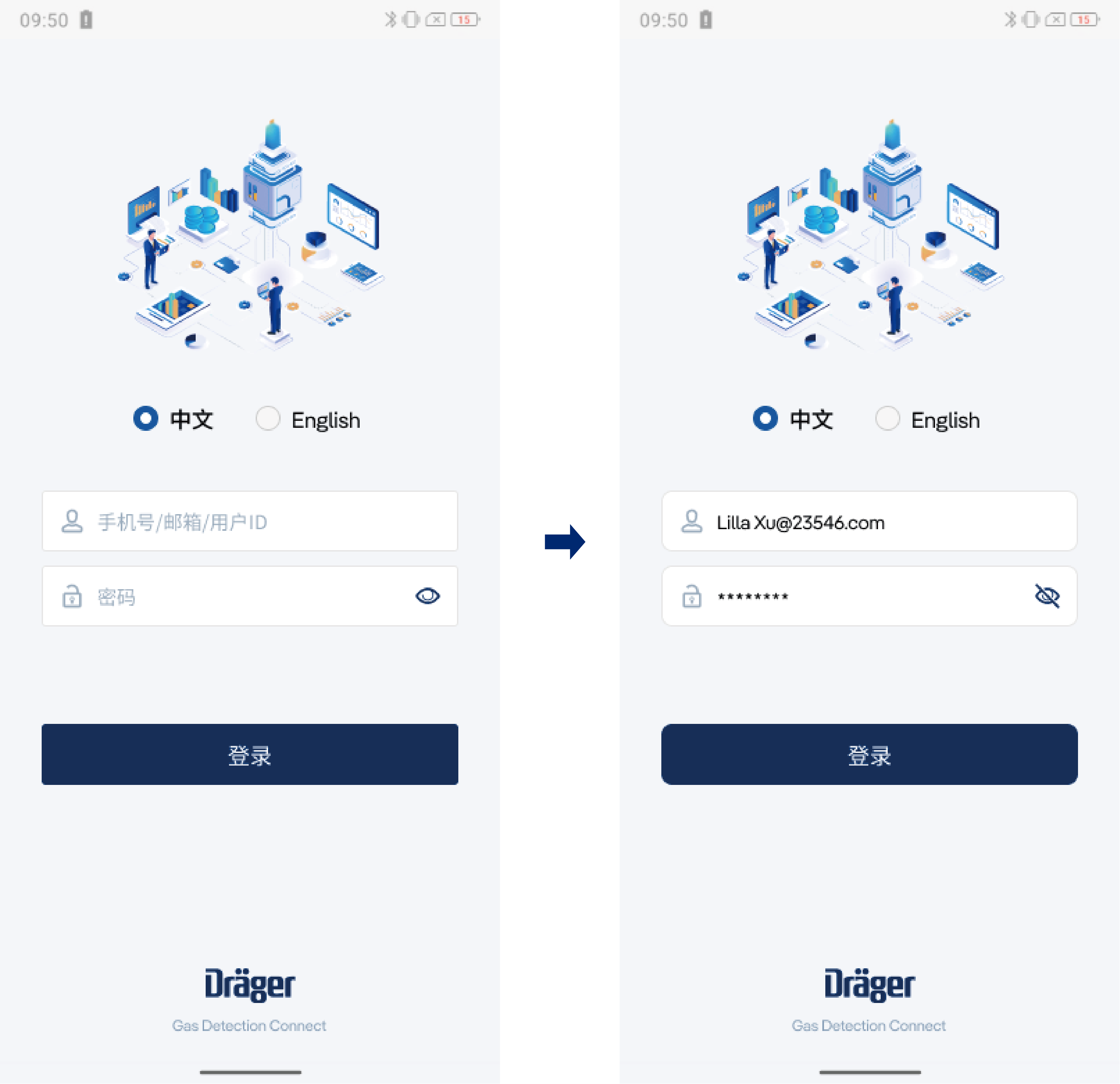
蓝牙连接
登录后进入设备搜索界面。打开发现设备按钮(下图框内所示滑动按钮)(此时需要确保Dräger气体检测仪已打开,并且手机蓝牙已启用)。系统将会扫描附近支持蓝牙连接的Dräger气体检测仪,并将设备的型号和序列号显示在发现设备列表中。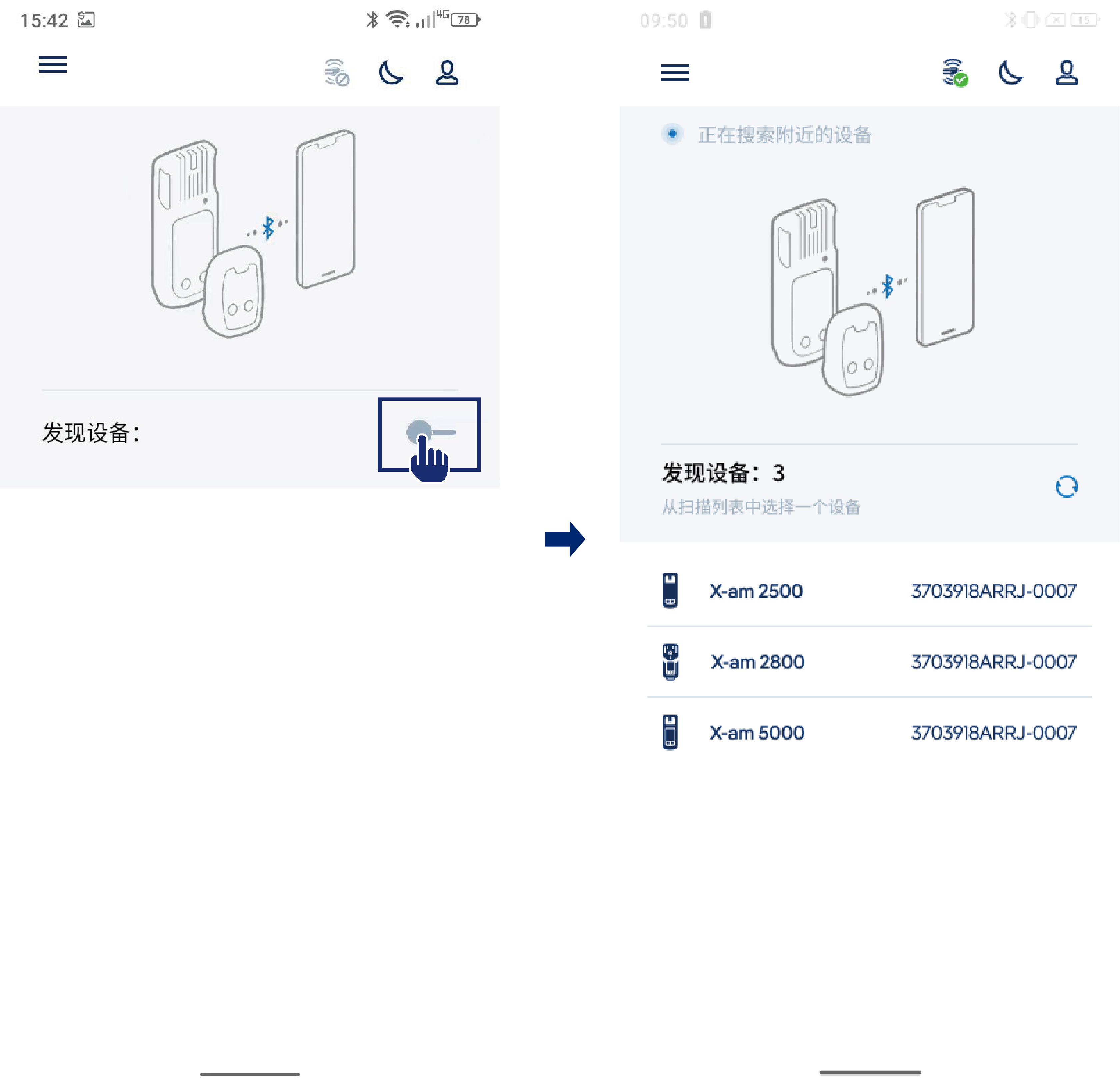
点击需要连接的Dräger气体检测仪,此时系统弹出蓝牙配对请求对话框。点击对话框里的配对按钮,APP将与Dräger气体检测仪进行蓝牙配对连接。
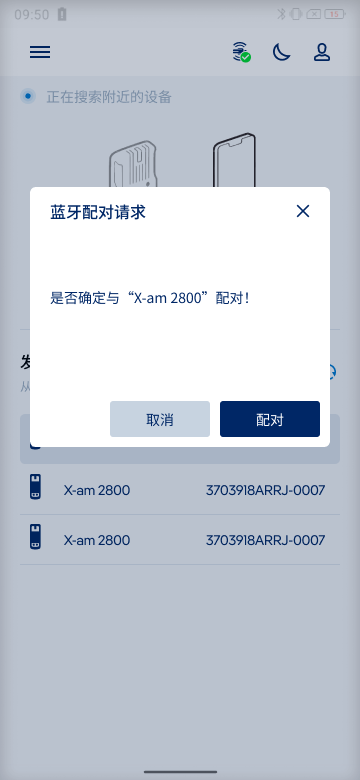
蓝牙配对连接耗时约20秒。连接成功后,APP将会读取并显示气体检测仪的相关参数: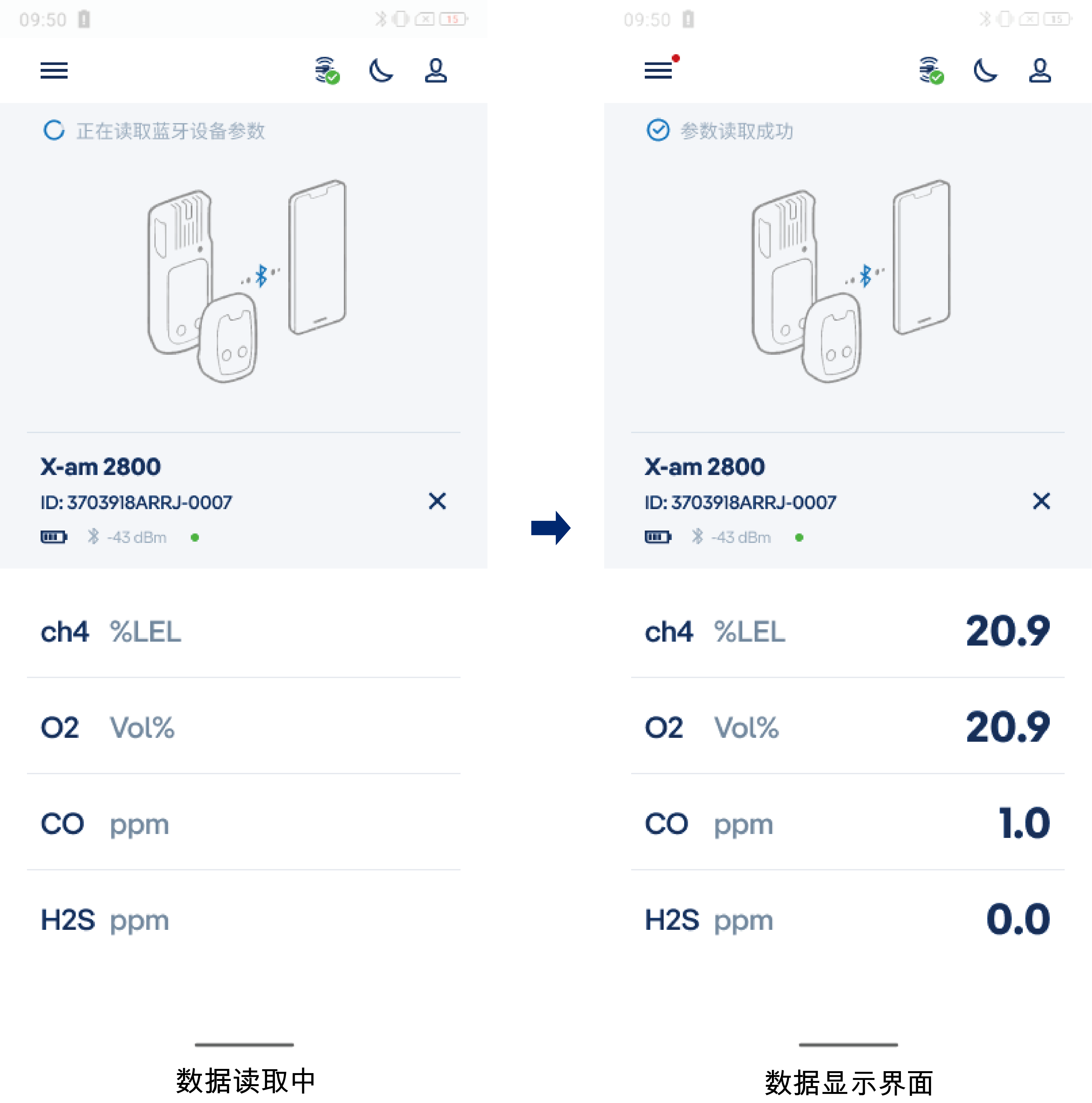
Gas Detection Connect APP工作界面和相关操作
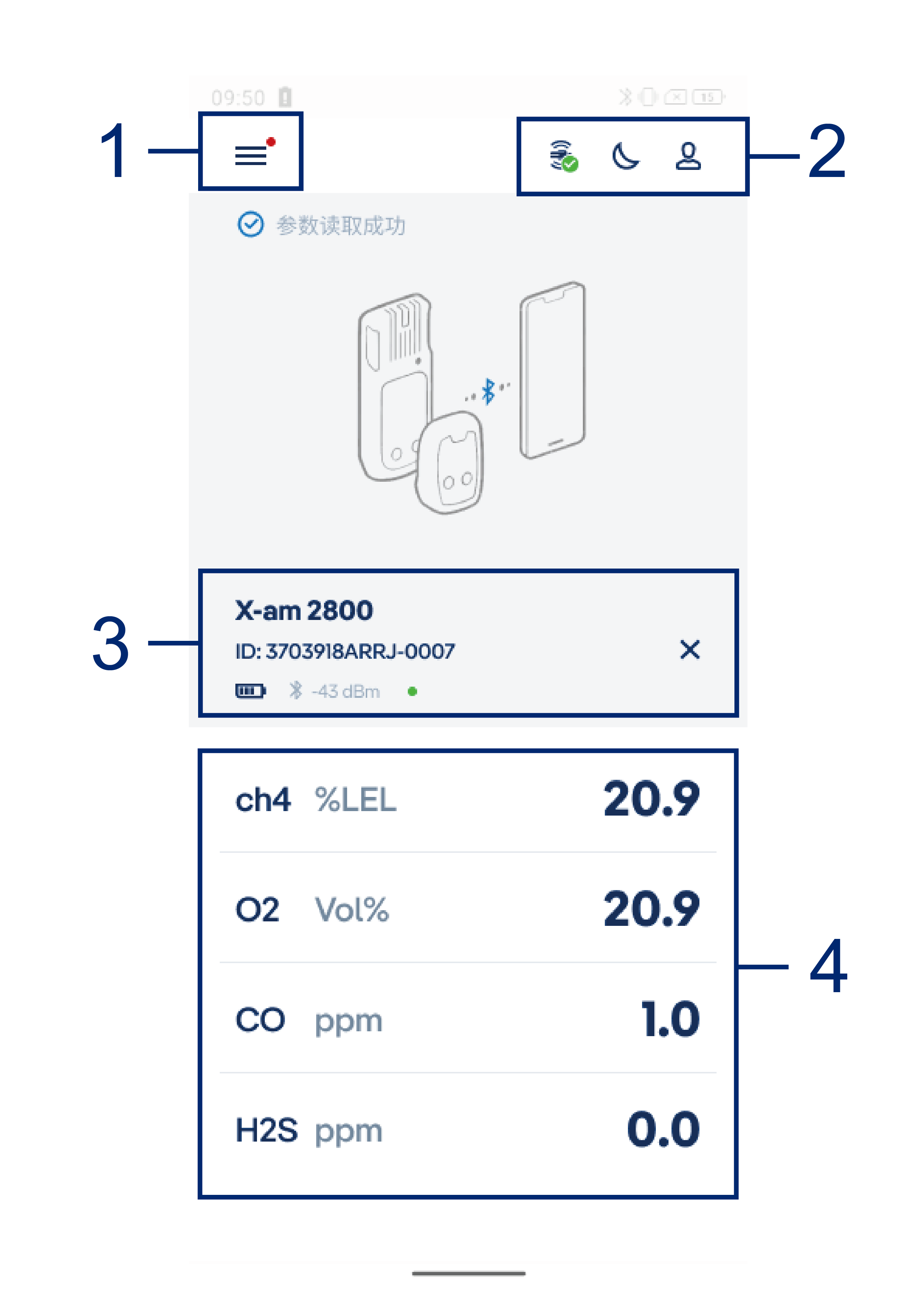
进入Gas Detection Connect工作界面后,APP通过蓝牙实时连接气体检测仪并读取所连设备的状态和气体参数。Gas Detection Connect工作界面可划分为4个功能块:
菜单按钮
快捷方式按钮
设备状态
气体检测读数
菜单按钮
点击菜单按钮,将出现主菜单界面:
系统设置功能
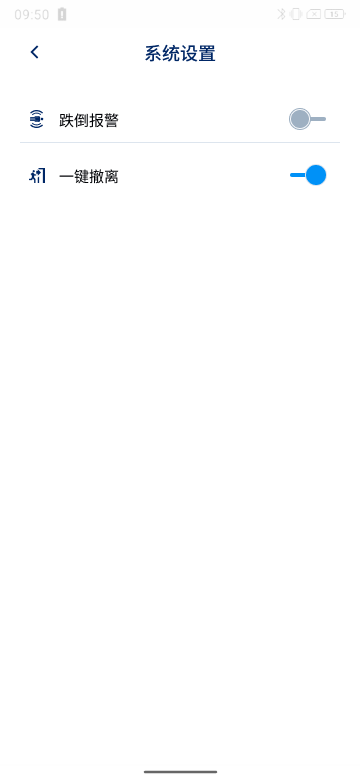
点击系统设置,出现系统设置界面,在此界面内,可以设置“跌倒报警”和“一键撤离”选项:
跌倒报警开关 打开或者关闭系统自带的跌倒报警功能。
一键撤离开关 打开或者关闭系统自带的一键撤离功能。
语言切换功能
点击“语言Language“可以进行系统语言的切换,目前APP支持的语言为:
简体中文
英文
版本信息功能
显示当前APP的版本号。
检查更新
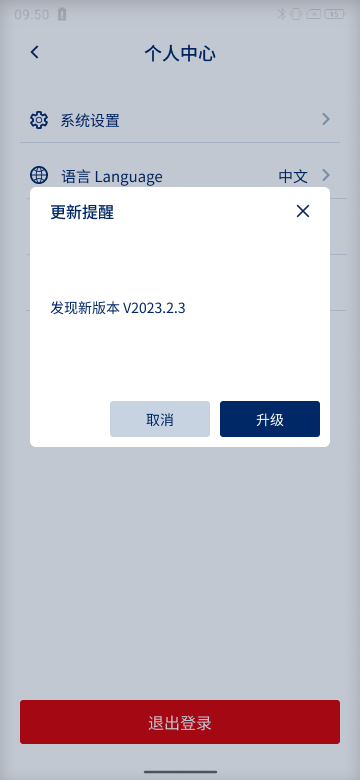
如果APP有可用的新版本,菜单栏会显示红色小点提示需更新APP。点击”检查更新”将弹出更新对话框,点击升级下载并安装新版本。
隐私协议
点击隐私协议按钮将跳转至Gas Detection Connect隐私协议界面,以查看APP的隐私协议。
快捷方式按钮
有3个快捷方式按钮:
跌倒报警标识:根据跌倒报警的启用/停用状态显示不同的符号。跌倒报警功能启用:
 跌倒报警功能停用:
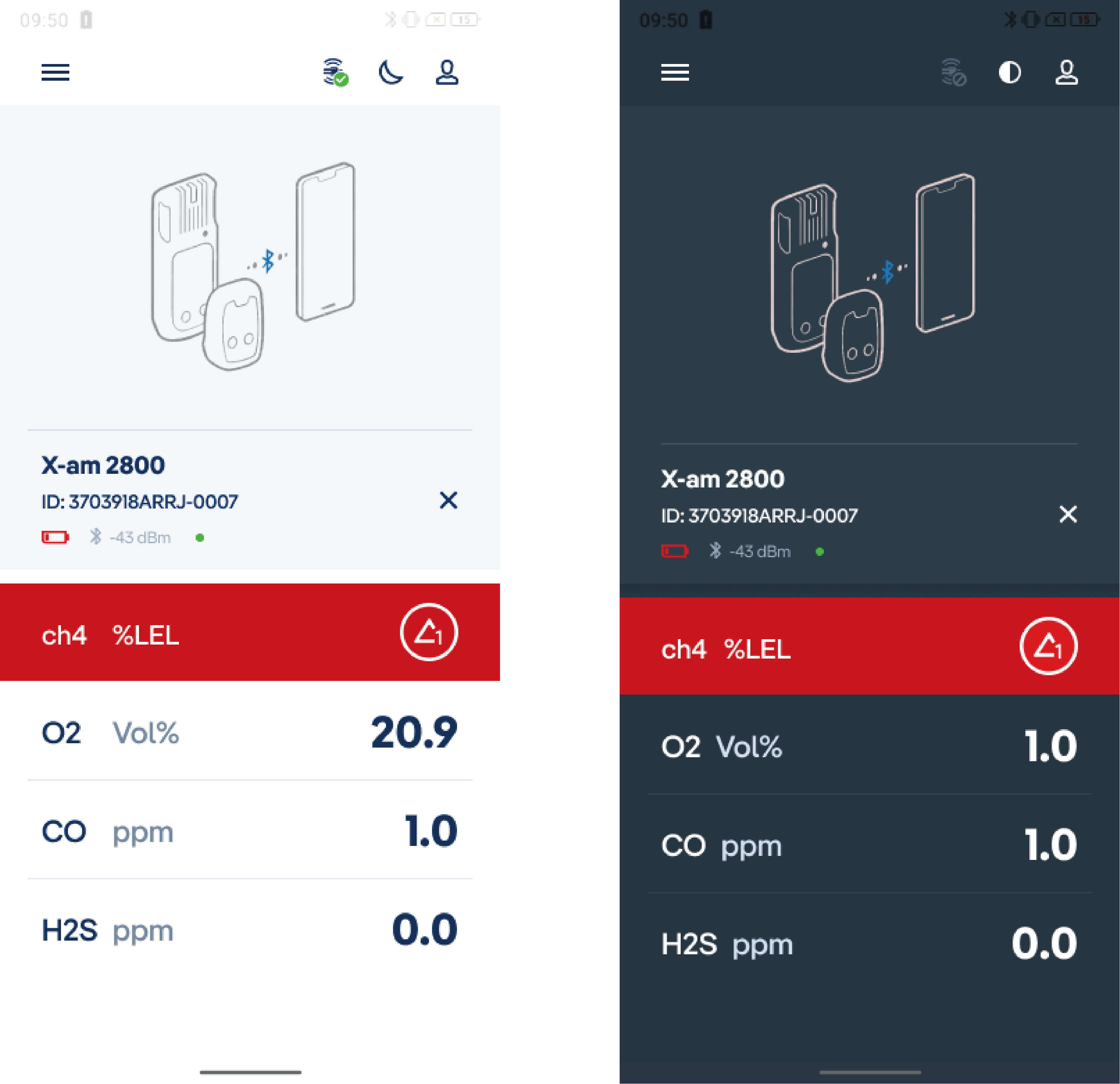
日间/夜间模式切换按钮:根据所处环境光线,用户可通过此按钮切换界面显示亮度。
个人信息按钮
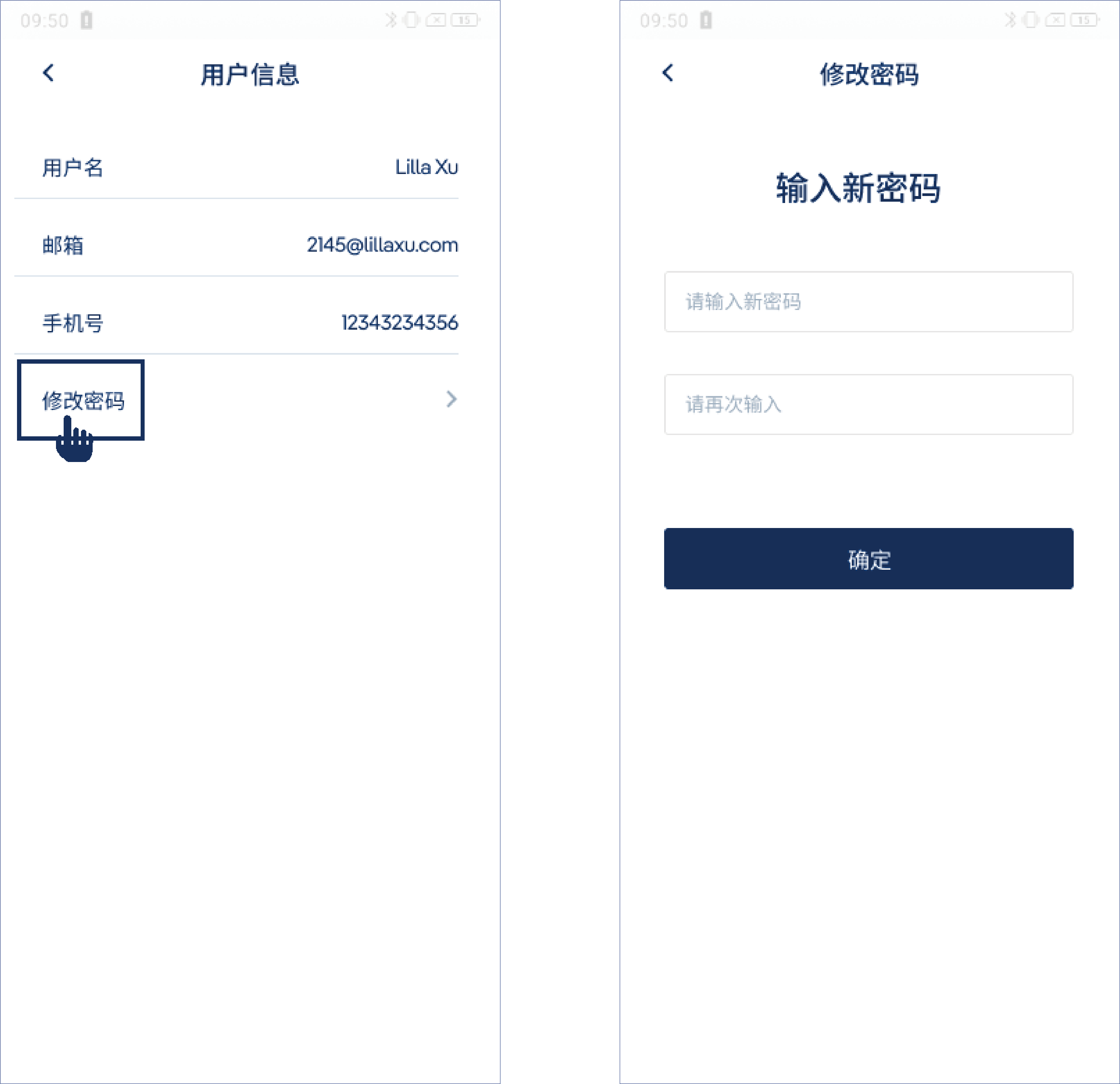
点击将显示账户个人信息,包括用户名、邮箱、手机号等。点击“修改密码”可修改用户密码修改。
设备状态界面
设备状态界面显示通过蓝牙连接的Dräger气体检测仪,并实时显示气体检测仪的设备型号、序列号、电量和蓝牙信号强度信息。
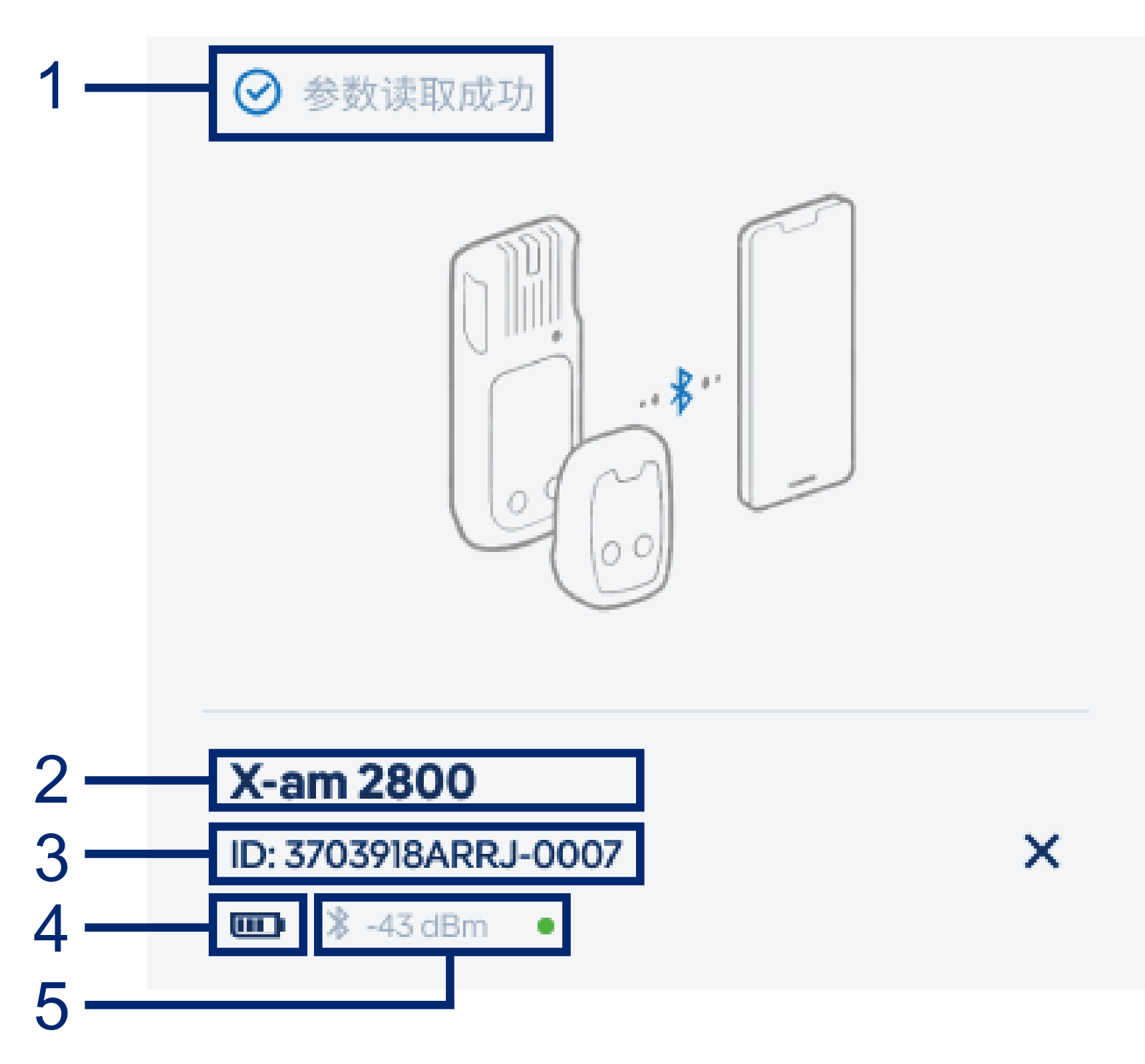
气体检测仪读取状态。读取正常:
 读取失败:
读取失败:
气体检测仪型号。
气体检测仪设备序列号。
气体检测仪电量。电量正常:
 需要充电:
需要充电:
蓝牙信号强度。蓝牙连接正常:
 蓝牙连接中断:
 。如需断开蓝牙连接,点击右侧的
 。
。
气体检测读数界面
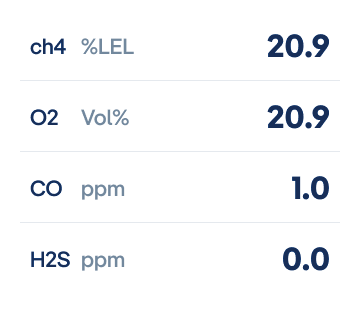
气体检测读数界面实时显示气体检测仪状态和气体参数,根据设备状态的不同,显示也会不同。
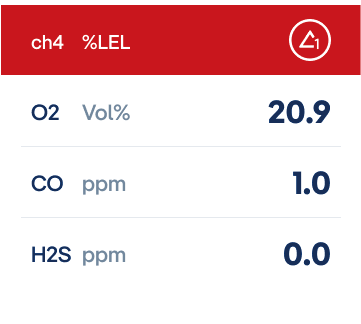
气体检测仪正常读取状态
气体检测仪连接异常
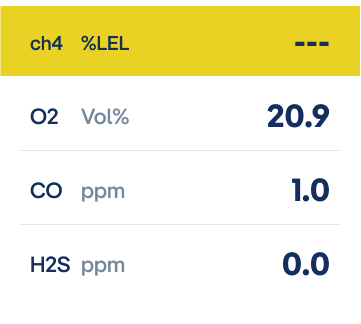
气体检测仪检测通道报警